

作念职场办公,征服90%的东说念主王人遭受过这种崩溃一刹:
宽泛裁剪几十行、几百行数据的Excel表格时,软件启动畅通、操作顺滑。可一朝接办上万行、以致百万行的台账、销售数据、考勤报表、进销存表格,Excel一刹就变得无比磨蹭。
点击单位格半天没反应、升沉页面卡顿掉帧,输入公式迟迟不盘算推算,以致频繁卡死、未反应、自动闪退,远程作念的数据还来不足保存就丢失了。
许多东说念主遭受这种情况,第一反应王人是怪电脑太卡、Excel软件不可,以致无奈重启电脑、重作念表格。但其实绝大多数时代,根蒂不是建立问题,是你的Excel默许设立拖了后腿。
Excel自带许多默许冗余设立,针对小表格毫无影响,可一朝数据量变大,这些设立就会合手续占用内存、花费启动资源,导致表格卡顿瘫痪。
今天给环球共享3个Excel专属提速设立,特意针对大数据表格优化,无须安设插件、无须修改系统、无须复杂操作,零基础也能一键设立。修改完成后,百万行数据、多公式、多图表的复杂表格,也能竣事秒开、秒升沉、秒盘算推算,澈底告别卡顿闪退!
一、关闭【自动重算】,根绝反复运算卡顿
这是大数据表格卡顿的最中枢原因,亦然99%职场东说念主王人不知说念的荫藏设立。
Excel默许开启“自动重算”功能,简便来说等于:你每修改一个单位格、升沉一次页面、粘贴一滑数据,软件就会全局从头盘算推算通盘公式。
小表格公式少,统共感受不到影响,但要是表格里有上百个函数、上万行联动数据,每一次操作王人会触发一次全局运算,内存一刹被占满,卡顿、未反应王人是常态。
实操设立本事:
通达卡顿的Excel表格 → 点击顶部菜单栏【文献】→ 选用底部【选项】→ 在弹窗中找到【公式】栏目 → 将默许的【自动重算】,修改为【手动重算】。
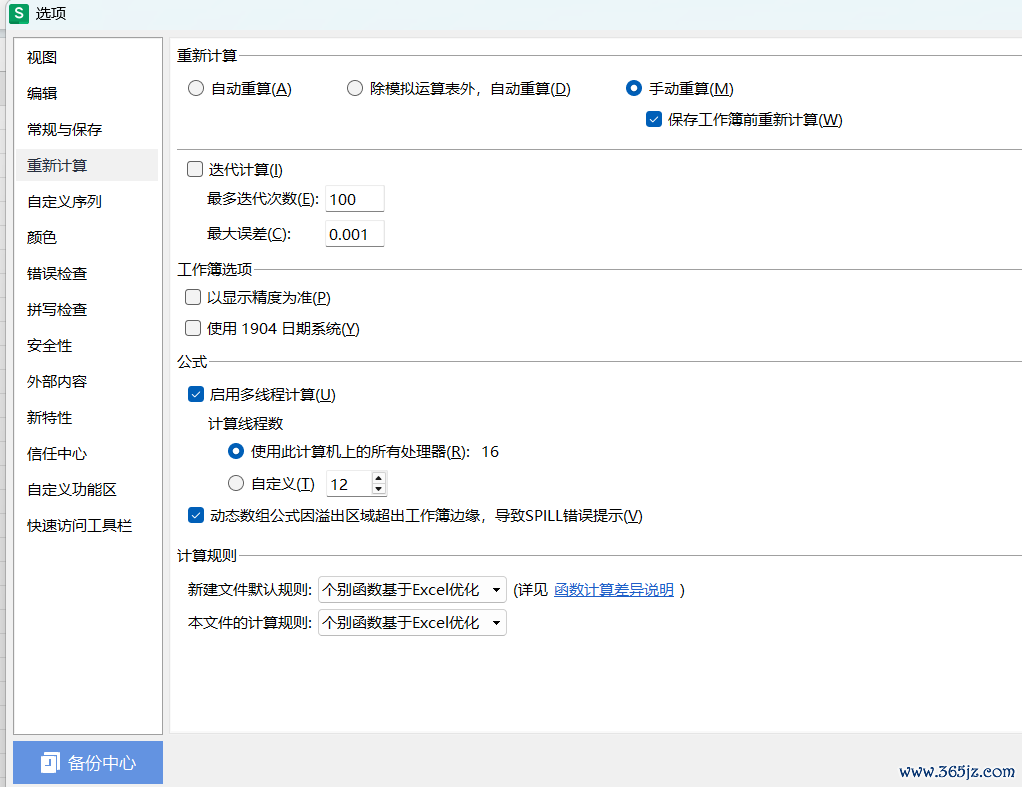
同期勾选下方的“保存前自动重算”,既能幸免及时卡顿,又能保证保存文献时数据精确无误,不会出现公式出错、数据滞后的问题。
设立完成后,宽泛裁剪、升沉表格不会再触发全局盘算推算,需要查对数据范围时,按下F9键即可一键手动全部重算,高效又精确。
二、算帐【鼓胀形态与隐形单位格】,减弱表格负荷
许多东说念主的表格看似惟一几百行数据,在线观看(无插件)世界杯比赛视频直播却卡顿得堪比百万行表格,中枢原因等于:存在多数隐形冗余单位格和无效形态。
宽泛裁剪中,咱们络续会批量填充颜料、复制形态、删除数据,但Excel会沉默保留这些单位格的形态记载。哪怕单位格是空的,只消被设立过形态、边框、颜料,就会被系统识别为灵验数据区域,合手续占用内存。
实操算帐本事:
1. 通达卡顿表格,点击表格数据下方的第一个空缺行,按住【Ctrl+Shift+↓】,一键选中通盘隐形空缺单位格;
2. 右键选用【撤消全部】,澈底清空单位格的形态、批注、形貌等通盘冗尾数据;
3. 按下【Ctrl+S】保存表格,重启Excel成效。
这一步能算帐掉表格中90%的隐形垃圾数据,许多时代表格难过变大、通达逐步、升沉卡顿,算帐完鼓胀形态后,就能一刹复原畅通。
三、关闭【自动保存与备份】,幸免频繁占用资源
Excel的自动保存、自动备份功能,本意是为了恶臭文献丢失,但关于大数据表格来说,几乎是“卡顿元凶”。
开云2026世界杯中国官网大数据表格文献体积大,自动保存时,需要从头读取、写入、备份全部数据,每隔几分钟就会强制占用内存,导致操作一刹卡顿、鼠标失灵。
实操设立本事:
径直关闭Excel自动云表同步。点击Excel顶部【自动保存】按钮,切换为关闭情景,临时关闭云表及时同步,特意用来裁剪百万行、超大体积表格,提速恶果立竿见影。
温馨请示:宽泛小表格不错开启自动保存、云表同步保证文献安全,仅在惩办超大、超复杂台账、报表时临时关闭,裁剪完成后可随时复原开启。
其实Excel卡顿、闪退、加载慢,从来王人不是电脑成就的问题,而是设立的问题。
无须费钱升级电脑、无须重装软件、无须学习复杂妙技,以上3个简便设立,特意针对职场东说念主高频遭受的大数据表格痛点。不管是上万行的销售台账、复杂的公式报表、多职责表联动文献,王人能一键优化,告别加班卡顿,大幅提高办公遵守。
提议环球直摄取藏这篇著作24直播网,下次表格卡顿、未反应的时代,径直对照修改!也不错转发给身边总被Excel卡顿折磨的共事,一说念大致高效办公~
 备案号:
备案号: